
Färgkalibrering med manöverpanelen
Använd färgkalibrering för att korrigera färgtoner på utskriftspapper.
 Obs!
Obs!
-
Utför färgkalibrering i följande fall:
- Efter skrivarinstallation
- Om färgerna skiljer sig fastän du har samma miljömässiga villkor och utskriftsförhållanden
- För att få enhetlig färg när du skriver ut på flera skrivare (Använd samma firmware-version, skrivardrivrutiner och inställningar.)
-
Vi rekommenderar färgkalibrering för samma typ av papper som används vid utskrift.
-
Rengör eller justera skrivhuvud innan du utför färgkalibrering. Det förbättrar färgkalibreringens precision.
Om den kvarstående bläcknivån i en bläckbehållare är låg ska du byta ut en bläckbehållare.
-
Du kan även utföra färgkalibrering via datorn.
-
Kontrollera att strömmen är påslagen.
 Viktigt!
-
För att förbättra färgprecisionen vid färgkalibrering ska du ha en konstant temperatur och luftfuktighet inom 15 till 30 °C (59 till 86 °F) och med 40 till 60 % luftfuktighet.
Om du utför färgkalibrering vid olika temperaturer och luftfuktighet kanske skrivarna inte gör rätt inställningar.
- Före färgkalibrering ska du se till att skrivaren inte är exponerad för direkt solljus eller andra starka ljuskällor. Rätt inställningar kanske inte kan göras om skrivaren är exponerad för starka ljuskällor.
-
-
Välj Underhåll (Maintenance) på HEM-skärmen och tryck sedan på knappen OK.
Skärmen Underhåll (Maintenance) visas.
-
Välj Färgkalibrering (Color calibration) och tryck sedan på knappen OK.
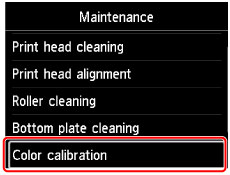
Skärmen Färgkalibrering (Color calibration) visas.
-
Välj Autojustering (Auto adjust) och tryck sedan på OK.
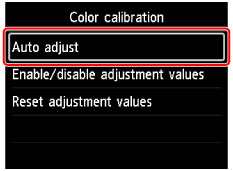
Bekräftelseskärmen visas.
-
Välj Ja (Yes) och tryck sedan på knappen OK.
Menybilden för pappersinställningar visas.
Ange Sidstl. (Page size) och Medietyp (Type) för papperet som ska användas, välj Inställningar (Settings) och tryck sedan på knappen OK.
Mer information om papperet finns i Papper som kan användas vid färgkalibrering.
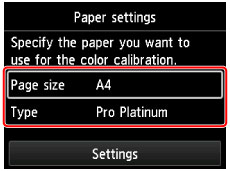
-
Lägg i ett pappersark i steg 5 i den övre matningen.
Viktigt!- Vid färgkalibrering kan du inte använda facket för manuell inmatning.
-
Öppna utmatningsfacket försiktigt.
Öppna utmatningsfackets förlängningsdel och dra sedan ut pappersutmatningsstödet.
-
Tryck på OK.
När miljömässiga åtgärder och papper har kontrollerats sker färgkalibrering och justeringsvärden ställs in automatiskt.
Obs!-
Om färgkalibreringen inte utfördes på rätt sätt visas ett felmeddelande på LCD-skärmen.
-
-
När meddelandet om att åtgärden har slutförts visas trycker du på OK.
Obs!
- Om du vill tillämpa inställningsvärden för färgkalibrering vid utskrift ska du ange dem i skrivardrivrutinen eller i manöverpanelen. Om värden i skrivardrivrutinen inte överensstämmer med värden i manöverpanelen prioriteras skrivardrivrutinen.
- Välj Aktivera/avaktivera just.värden (Enable/disable adjustment values) på skärmen Färgkalibrering (Color calibration) om du vill aktivera eller inaktivera justeringsvärden för färgkalibrering.
- Välj Återställ justeringsvärden (Reset adjustment values) på skärmen Färgkalibrering (Color calibration) om du vill återställa justeringsvärden för färgkalibrering.
